Extension: MG4 Belegarchiv
Menü und Navigation
Das MG4 Belegarchiv ist vollständig in die Business Central Applikationsnavigation integriert. So können die archivierten Belege über neue Menüeinträge in der Hauptnavigation aufgerufen oder Lesezeichen für häufig benötigte Funktionen gesetzt werden.
Weiters besitzt Business Central neben den üblichen Funktionsmenüs bei den einzelnen Objekten eine Gruppe von Menü- und Navigationsfunktionen, die auch für das appsolut Belegearchiv angewendet werden können.
Business Central Applikationsnavigation
Die Navigation wird in Business Central über sogenannte Rollencenter gesteuert. Rollencenter sind die Rollen-spezifischen Startseiten von Business Central und stellen einen entsprechenden Applikationskontext für jeden Anwender zur Verfügung. In der obersten Zeile der Startseite wird die Applikationsnavigation angezeigt, die je nach Rolle unterschiedlich gestaltet ist. Funktionen des MG4 Belegarchivs stehen für die Rollen Geschäftsführung und Buchhaltung zur Verfügung.
Rollencenter für Geschäftsführung
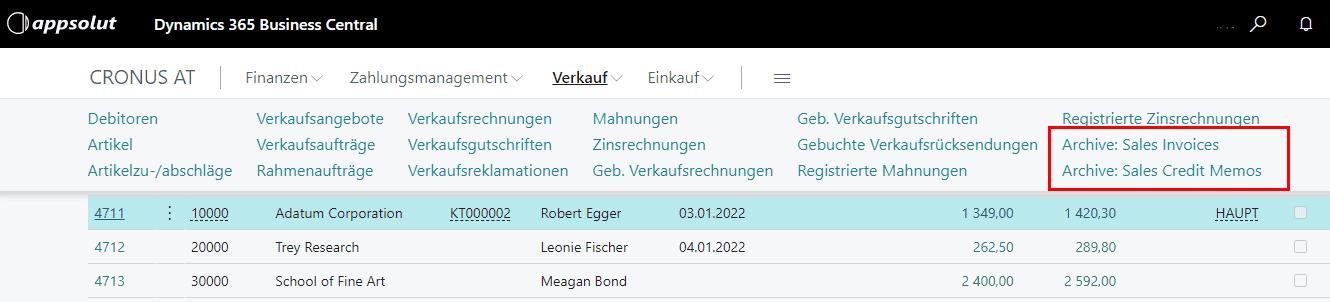
Um auf Verkaufsbelege aus dem MG4 Belegarchiv zugreifen zu können, erweitern Sie das Submenü Verkauf im Rollencenter für Geschäftsführung. Am Ende der Belegliste finden Sie Einträge für archivierte Rechnungen und Gutschriften. Öffnen Sie die Beleglisten mit Klick auf die Menüpunkte.
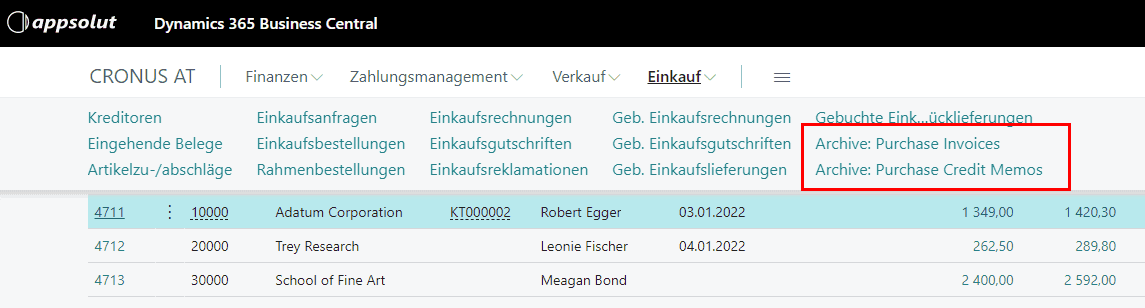
Für archivierte Einkaufsbelege erweitern Sie das Submenü Einkauf.
Rollencenter für Buchhaltung
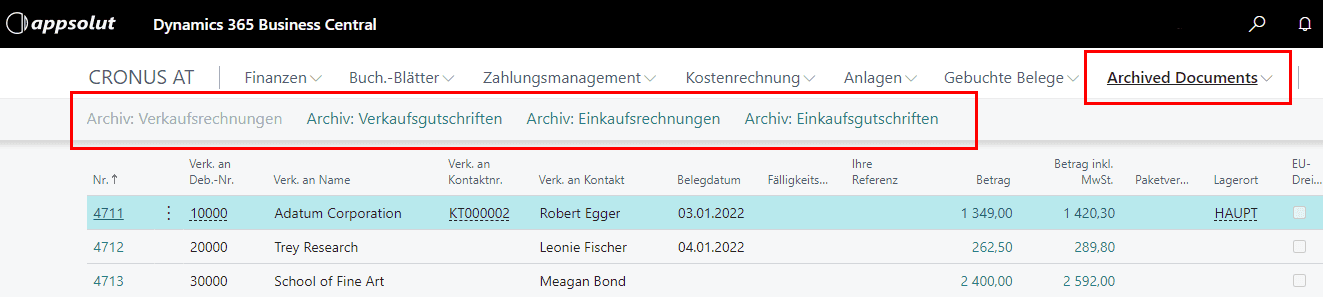
Im Rollencenter für Buchhaltung finden Sie die Menüpunkte des MG4 Belegarchivs unter dem Menüpunkt Archivierte Belege.
Lesezeichen
Unter der Hauptnavigation der Rollencenter befindet sich eine zusätzliche Navigationsleiste mit Shortcuts. In dieser Navigationsleiste werden Direktverknüpfungen zu häufig genutzten Funktionen abgelegt. Jeder Anwender kann sich mit der Lesezeichen Funktion die Verknüpfungen individuell gestalten. Zum Hinzufügen einer archivierten Belegliste klicken Sie in der Funktionssuche oder in der Listendarstellung einfach auf das Lesezeichen-Symbol.
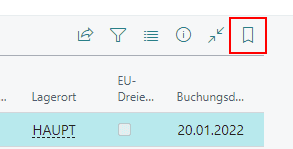
Im Anschluss erscheint die Direktverknüpfung in der Navigationsleiste.
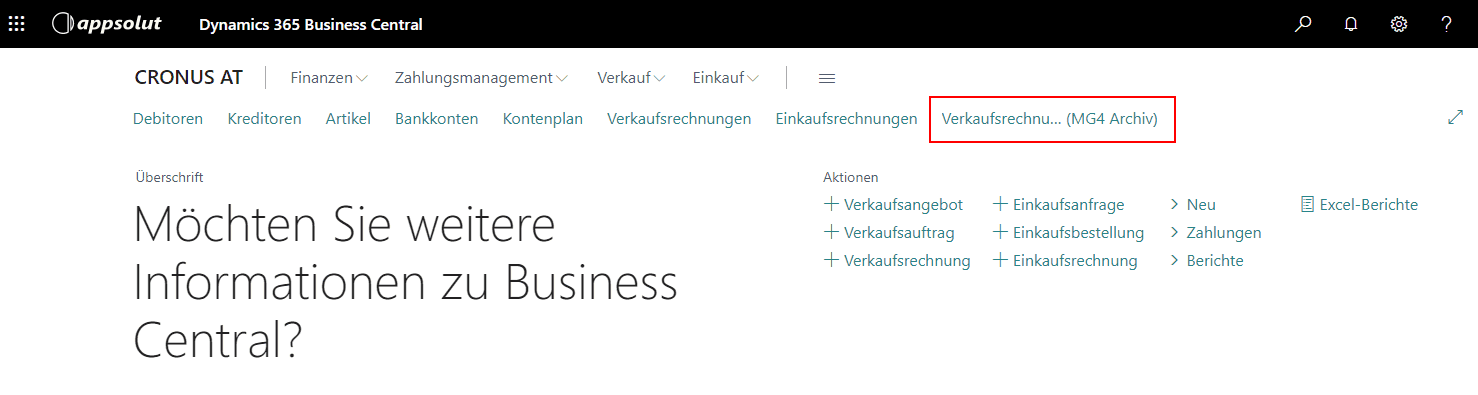
Die Direktverbindung kann durch nochmaligen Klick auf das Lesezeichen-Symbol wieder entfernt werden.
Bearbeitungsmenü
Der Bearbeitungsprozess folgt dem selben Modell wie bei den systeminternen Belegen. Änderungen werden sofort in der Datenbank gespeichert, ein eigener "Speichern" Button ist nicht erforderlich. Der Status wird rechts in der Bearbeitungsleiste im Belegkopf angezeigt.
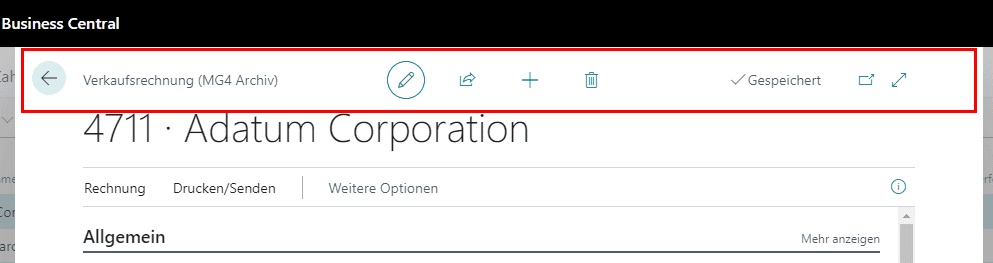
Neu erstellen, Modus umschalten zwischen Bearbeiten und Anzeigen, Löschen von Datensätzen - der gesamte Bearbeitungsprozess wird über die Bearbeitungsleiste gesteuert.
Links
Business Central Extensions | Allgemeine Funktionen | Belege
© 2022, appsolut software gmbh