Extension: MG4 Belegarchiv
Anpassen des Drucklayouts
Die Druckformulare des MG4 Belegarchivs sind vordefiniert und werden bei der Erstellung eines Belegs automatisch angewendet. Die vordefinierten Formulare bilden eine gute Startbasis, können bei Bedarf aber an individuelle Bedürfnisse angepasst werden.
Schritt 1: Kopie des System-Drucklayouts erstellen
Öffnen Sie die Business Central Funktionssuche und geben Sie den Suchtext "Auswahl des Berichtslayouts" ein.
Im Feld
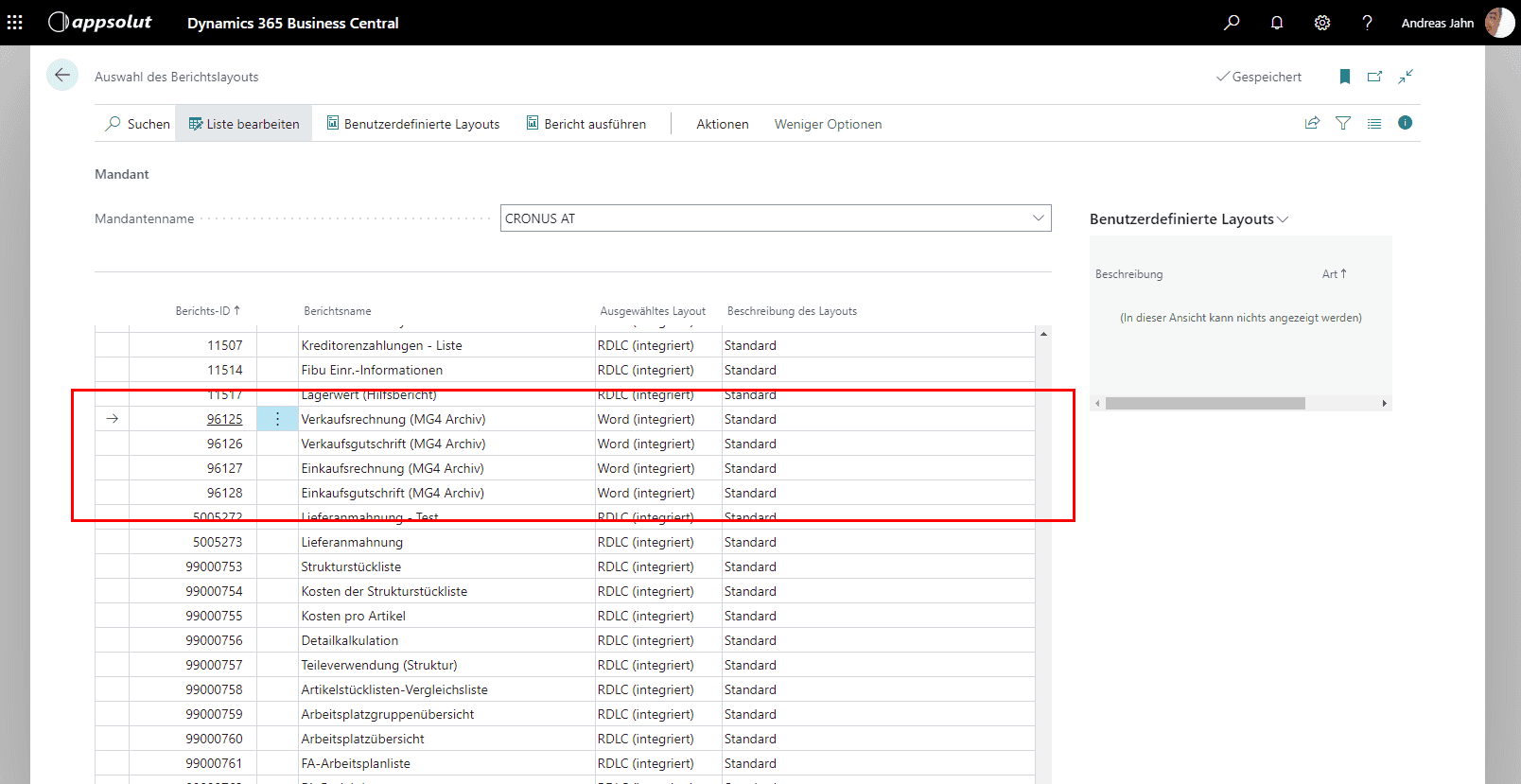
Mandantennameist der aktuelle Mandant gewählt, kann bei Bedarf aber angepasst werden.In der Liste der Berichte werden alle Systemberichte des gewählten Mandanten gelistet und das aktuell selektierte Drucklayout angezeigt. In dieser Liste finden Sie auch die Druckbelege des MG4 Belegarchivs.
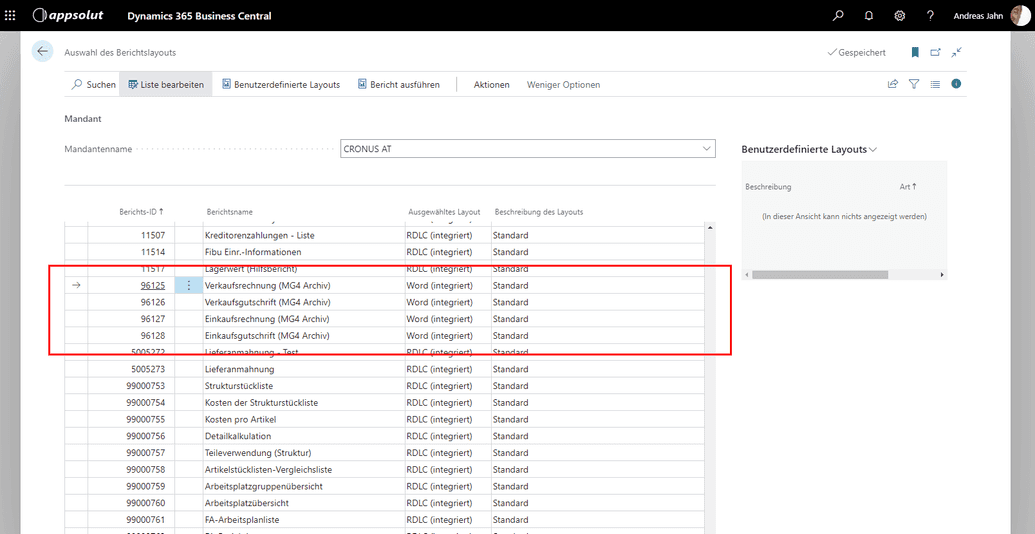
Wählen Sie den gewünschten Bericht und klicken Sie auf den Menüpunkt
Benutzerdefinierte Layouts.In der Liste der Benutzerdefinierten Layouts wählen Sie die Option
Neu, um ein neues Layout zu erstellen.
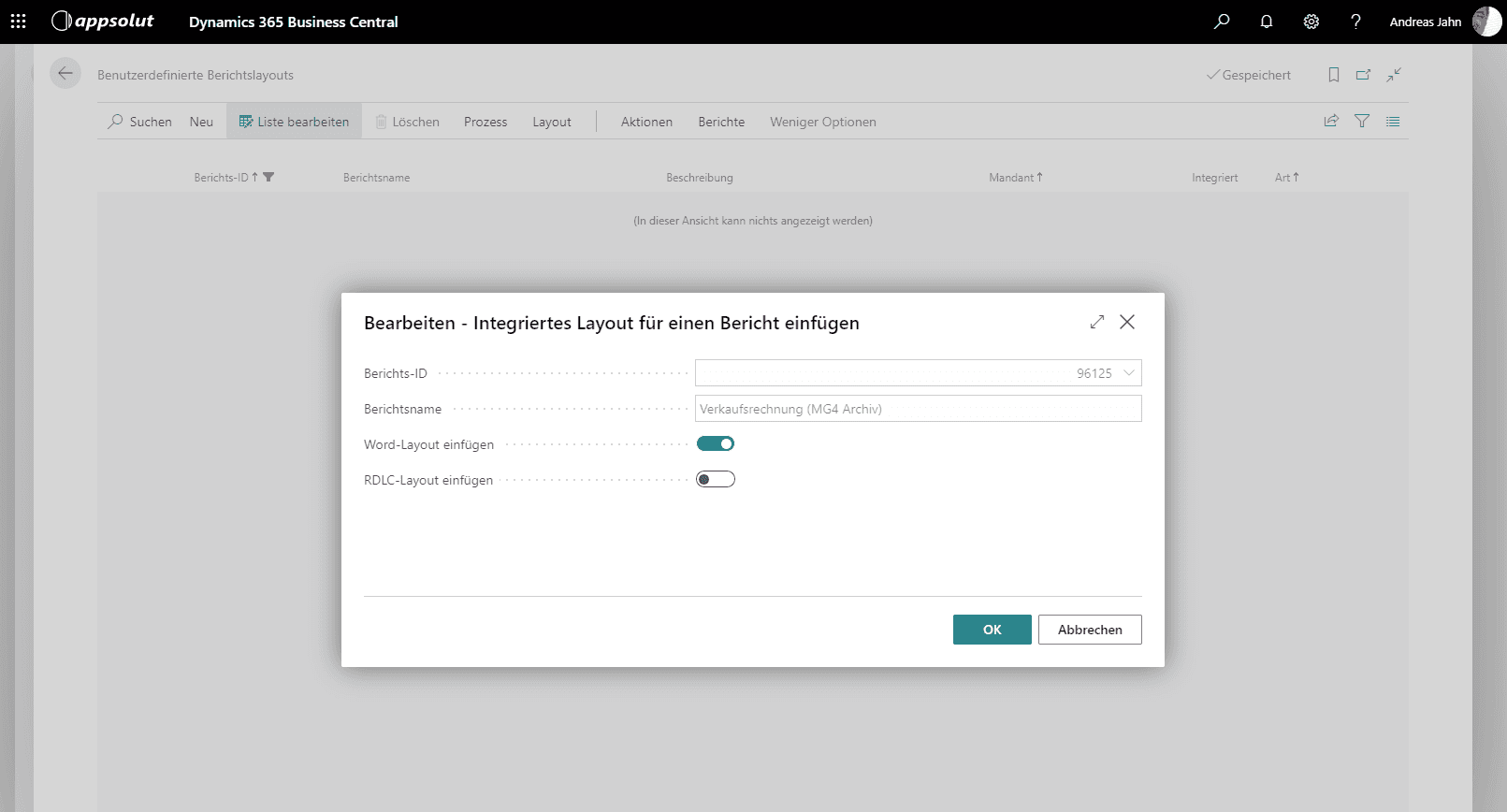
Im Formular zur Erstellung eines neuen Layouts aktivieren Sie die Option
Word-Layout einfügenund klicken Sie aufOK.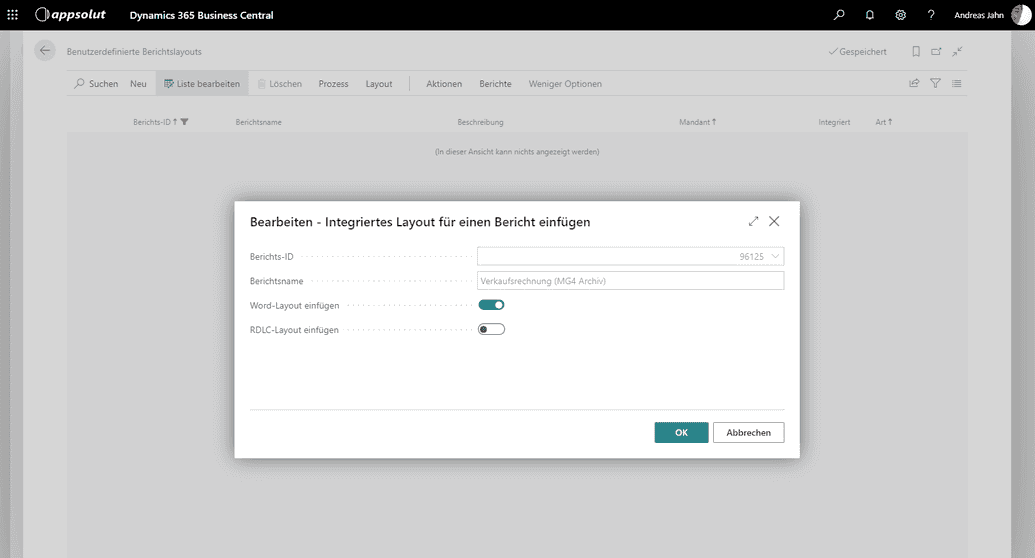
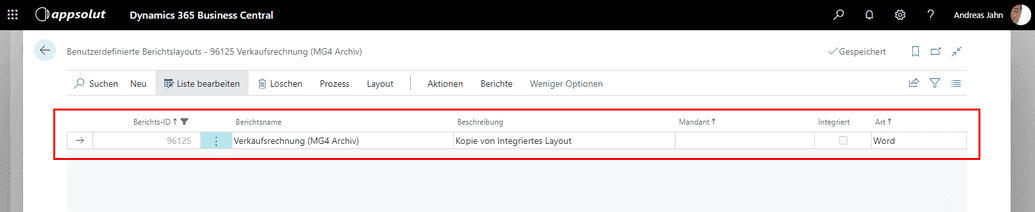
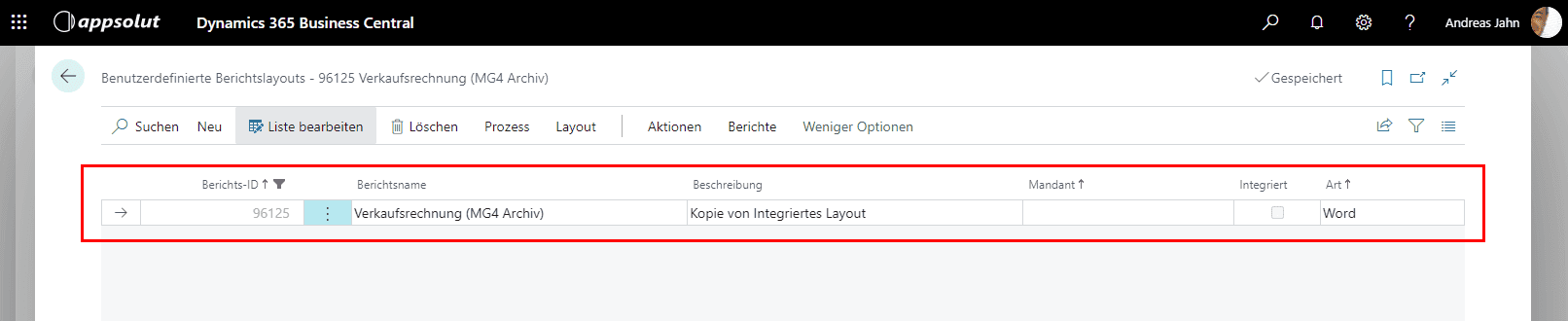
Ein neues Benutzerdefiniertes Berichtslayout wird als Kopie des bestehenden System-Layouts erstellt und in der Liste der zugeordneten Benutzerdefinierten Berichtslayouts dargestellt.

Schritt 2: Bearbeiten des Drucklayouts
Um ein Benutzerdefiniertes Berichtslayout bearbeiten zu können, wählen Sie das Layout in der Liste aus und klicken Sie den Menüpunkt
Layout / Layout exportieren.
Das Drucklayout kann einfach in Microsoft Word bearbeitet werden. Dazu ist lediglich erforderlich, dass die sogenannten "Entwicklertools" in Word aktiviert wurden.
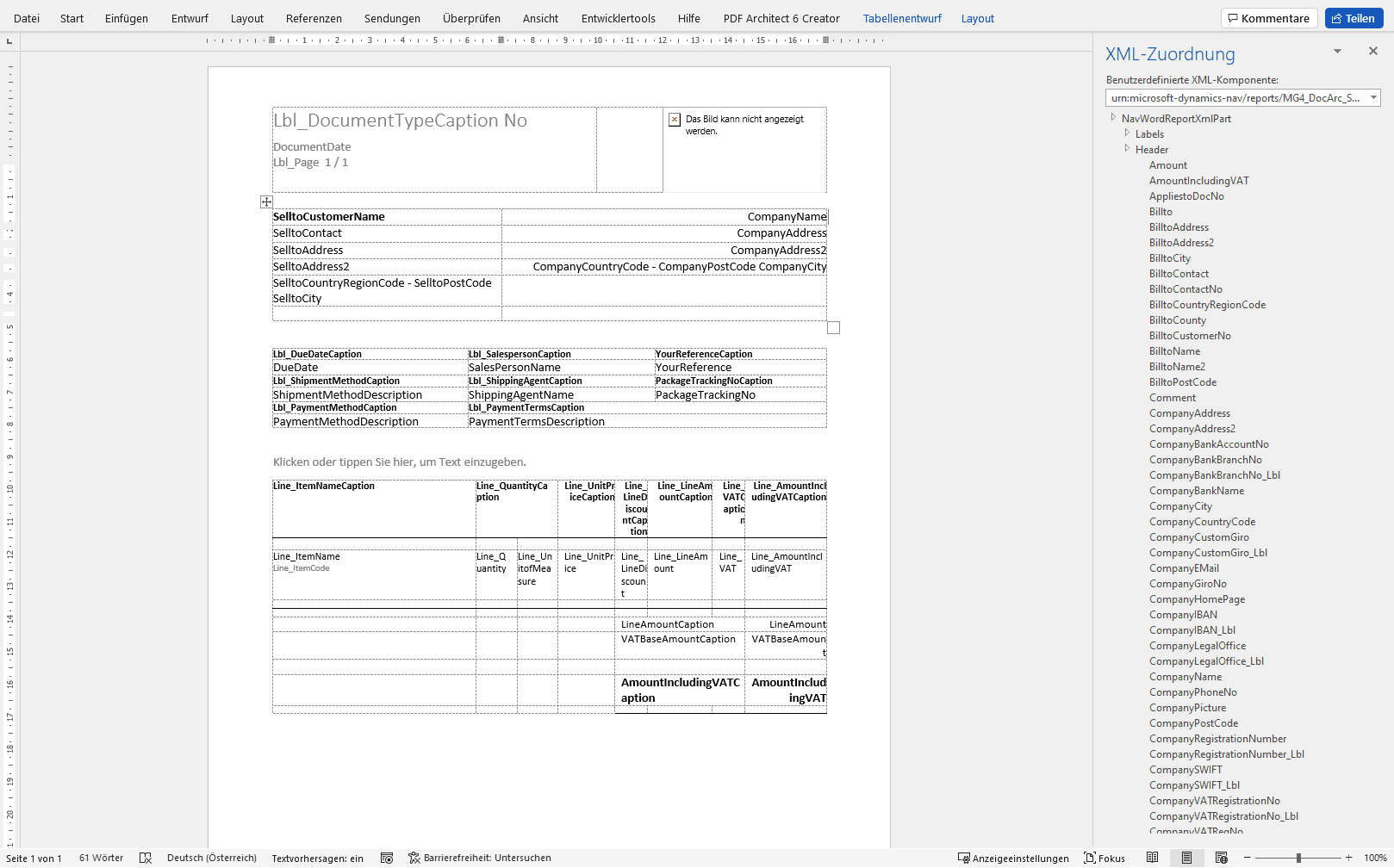
Öffnen Sie das runtergeladene File in Word und die
XML-Zuordnungin den "Entwicklertools". Sie können nun die Bearbeitung des Layouts mit den Standardfunktionen von Word durchführen, die Struktur des Dokuments anpassen sowie Felder nach Bedarf zuordnen oder entfernen.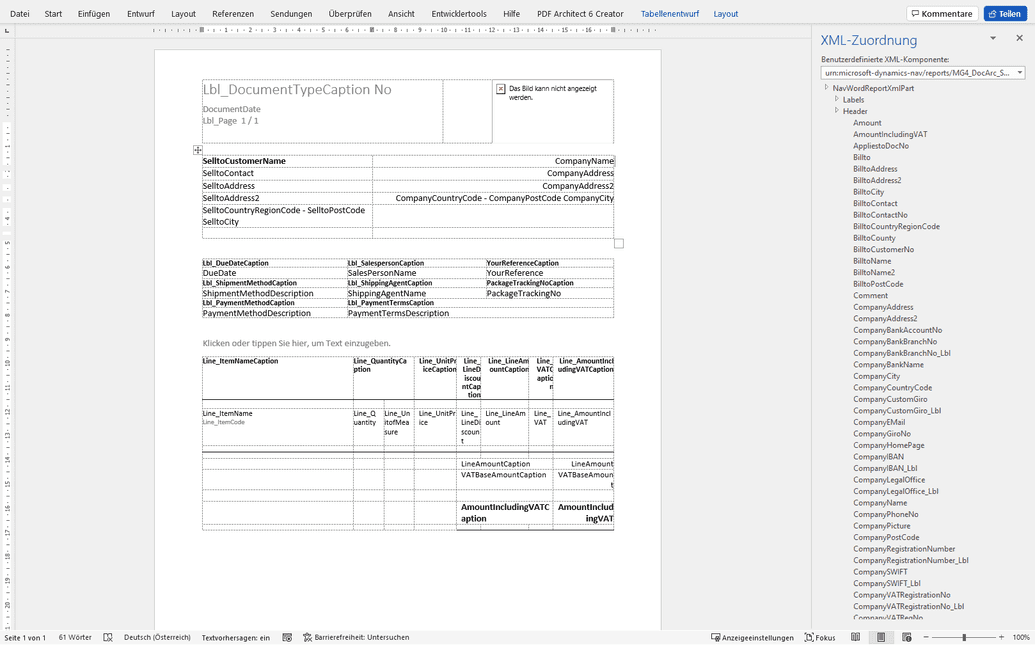

Schritt 3: Aktualisieren des Drucklayouts
Um ein bearbeitetes Benutzerdefiniertes Berichtslayout zuordnen zu können, wählen Sie den Bericht in der Liste aus und klicken Sie den Menüpunkt
Layout / Layout importieren. Wählen Sie das bearbeitete Dokument aus und laden Sie es hoch.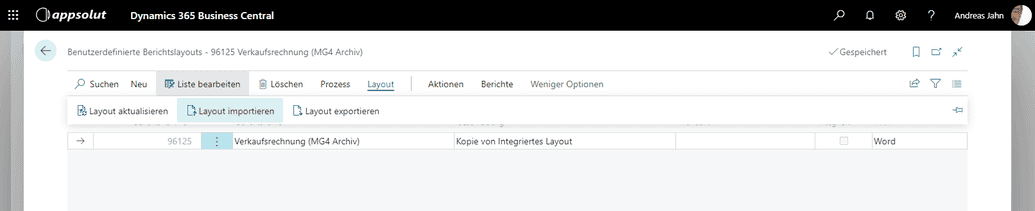
Im Formular zur Auswahl des Berichtslayouts wählen Sie in der Spalte
Ausgewähltes Layoutdie OptionBenutzerdefiniertund danach in der SpalteBeschreibung des Layoutsdas neu erstellte Layout.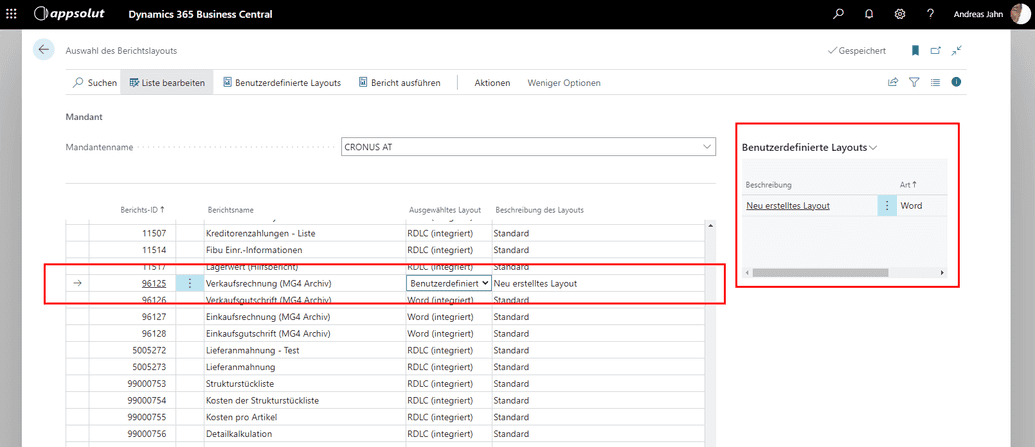
Das neue Drucklayout wurde damit zugewiesen und wird ab sofort bei der Erstellung von Druckbelegen verwendet.
Links
Business Central Extensions | Allgemeine Funktionen | Belege
© 2022, appsolut software gmbh