Extension: MG4 Belegarchiv
Import von Belegdaten
Über die Import-Funktionen der Migrationsschnittstelle können Datenfiles mit historischen Belegdaten in das System hochgeladen werden. Um sicherzustellen, dass ein richtiges Datenformat bei den Datenfiles verwendet wird ist es hilfreich, zuerst einen Datenexport durchzuführen und diese Dateien als Vorlage zu verwenden.
Struktur der Datenfiles
Jeder Beleg besteht aus einem Kopfdaten-Datensatz und mehreren zugehörigen Belegzeilen-Datensätzen. Belegkopfdaten und Belegzeilen werden in getrennten Dateien erfasst, wobei die Belegzeilen mittels "Belegart" und "Nr." mit den übergeordneten Belegköpfen verknüpft werden.
Weiters werden Dateien für Verkaufsbelege und Einkaufsbelege getrennt erstellt. In den Datenfiles für Verkaufsbelege werden Kundenrechnungen und Gutschriften erfasst, in den Datenfiles für Einkaufsbelege Lieferantenrechnungen und Lieferantengutschriften. In Summe werden daher folgende Dateien für eine vollständige Datenübernahme benötigt:
- Datenfile für Verkaufsbelege - Kopfdaten
- Datenfile für Verkaufsbelege - Belegzeilen
- Datenfile für Einkaufsbelege - Kopfdaten
- Datenfile für Einkaufsbelege - Belegzeilen
Format der Datenfiles:
Die Datendateien sind im CSV Format aufgebaut und können daher mit Texteditoren oder Applikationen wie Excel geöffnet und bearbeitet werden. Auch das Erstellen der Datenfiles mittels Datenexport aus Altsystemen ist damit relativ einfach möglich.
Tipp: Bei der Bearbeitung der Datensätze mit Excel beachten Sie bitte, dass Excel in der Standardeinstellung beim Speichern die Feldbegrenzer '"' aus der Datei entfernt. Das ist leider nicht zulässig und führt beim Import der Datensätze zu einer Fehlermeldung.
- Format der Datenfiles: Textfile mit CSV Datenformatierung
- Text Encoding: UTF 8
- Feldbegrenzer: '"'
- Feldtrenner: ','
Vorbereiten der Datenfiles
Beim Hochladen der Datenfiles ist immer die korrekte Reihenfolge eizuhalten: Kopfdaten müssen vor den Belegzeilen importiert werden. Weiters sind folgende Vorkehrungen vor dem Import der Daten zu treffen:
- Alle verbundenen Objekte, die in den Datensätzen verwendet werden, müssen vor dem Import im System angelegt sein. Beispiel: historische Kunden, die im aktuellen System (noch) nicht vorhanden sind, in den Belegen aber verwendet werden.
- Wichtig: Die Kopfzeile in den Datenfiles ist vor dem Import zu löschen.
- Beim Datenimport muss in Business Central dieselbe Sprache eingestellt sein, wie beim Datenexport.
Tipp: Vor dem Importieren in Echtsysteme ist es ratsam, ein Backup der Datenbank zu erstellen.
Wenn alle Vorbereitungen und Vorkehrungen abgeschlossen sind, kann der Import-Prozess gestartet werden. Beim Datenimport werden alle Datensätze mit neuem Datensatzschlüssel im System neu angelegt, jene mit bereits bestehenden Datensatzschlüssel werden aktualisiert. Anmerkung: Über die Migrationsschnittstelle können keine Datensätze gelöscht werden.
Schritt 1: Importieren von Belegkopfdaten
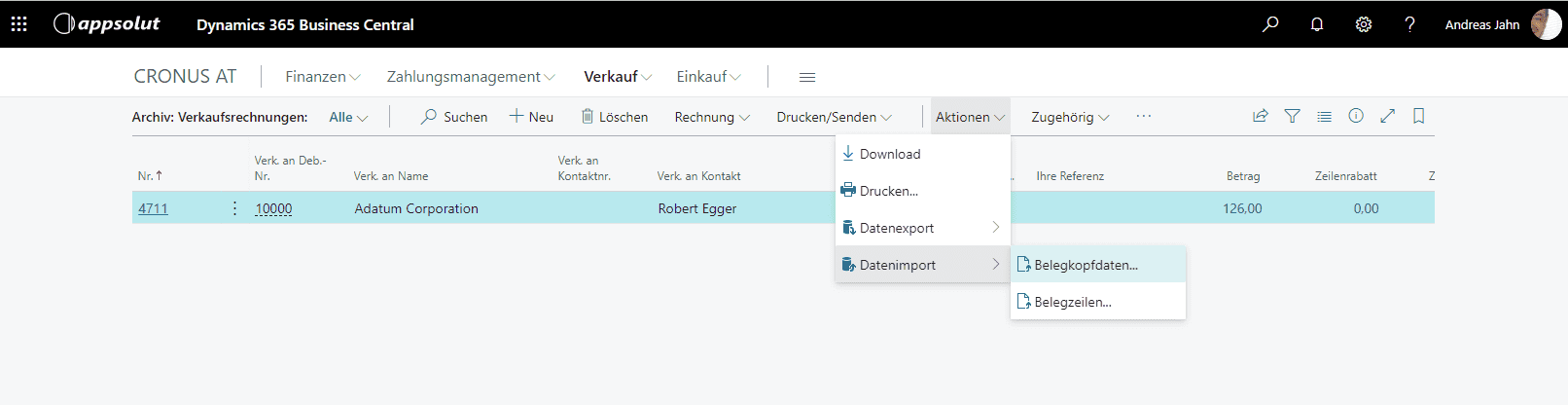
Der Datenimport kann in der Listdarstellung der Belege sowie in der Detaildarstellung gestartet werden. Wählen
Sie in der Liste einen Beleg aus oder öffnen Sie einen Beleg in der Detaildarstellung und klicken Sie den
Menüpunkt Aktionen / Datenimport / Belegkopfdaten. Anmerkung: Sollte der Menüpunkt Aktionen nicht
angezeigt werden, klicken Sie im Menü zuerst auf die Option Weitere Optionen.
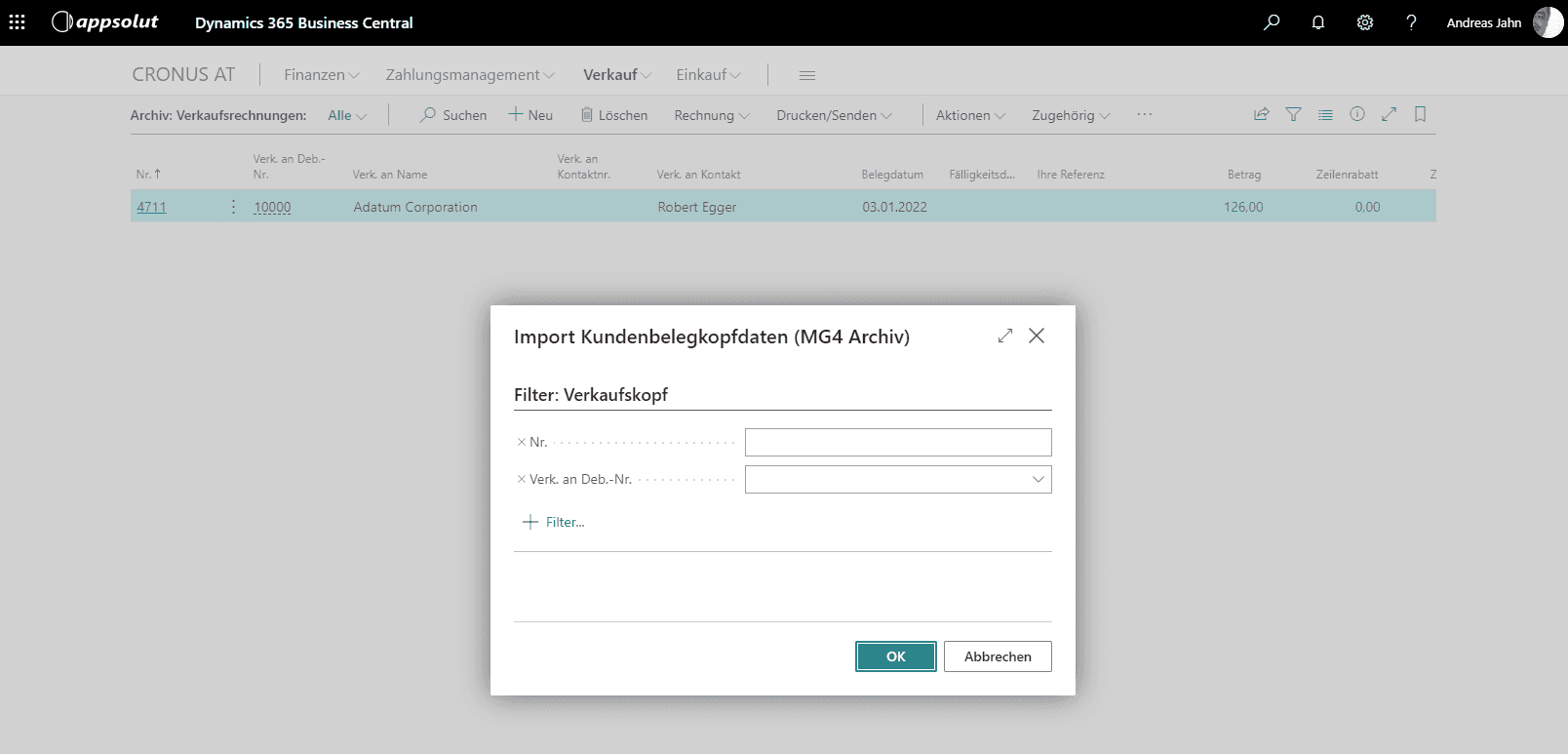
Im Selektionsformular zur Steuerung des Datenimports kann optional ein Filter festgelegt werden, mit dem die
importierten Daten eingeschränkt werden können. Klicken Sie auf OK um den Import zu starten.
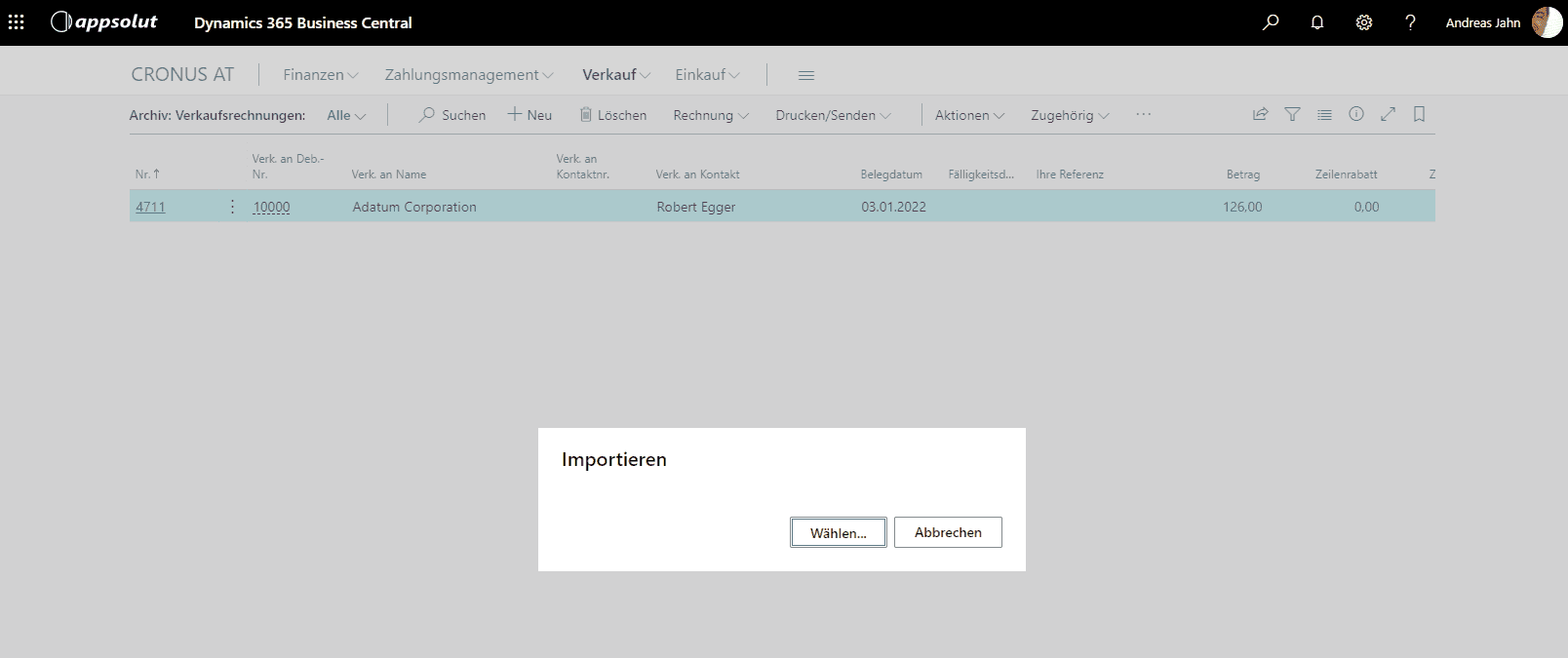
Klicken Sie den Button Wählen... um ein Datenfile auszuwählen und den Datenimport zu starten.
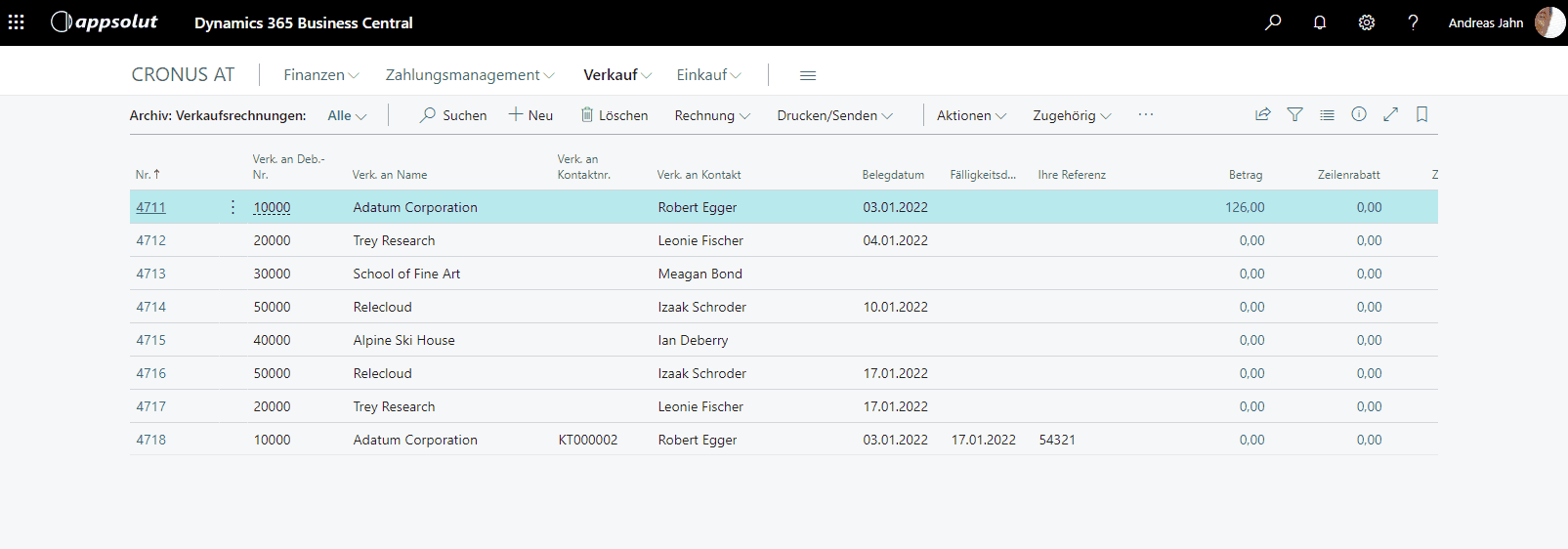
Nachdem der Datenimport erfolgreich durchgeführt wurde, werden die neuen Belegköpfe in der Übersicht gelistet. Da noch keine Belegzeilen importiert wurden, werden die Beträge der neuen Belege mit Wert 0 dargestellt.
Schritt 2: Importieren von Belegzeilen
Nach dem erfolgreichen Import der Belegköpfe können auch die zugehörigen Belegzeilen importiert werden.
Um den Import zu starten klicken Sie den Menüpunkt Aktionen / Datenimport / Belegzeilen.
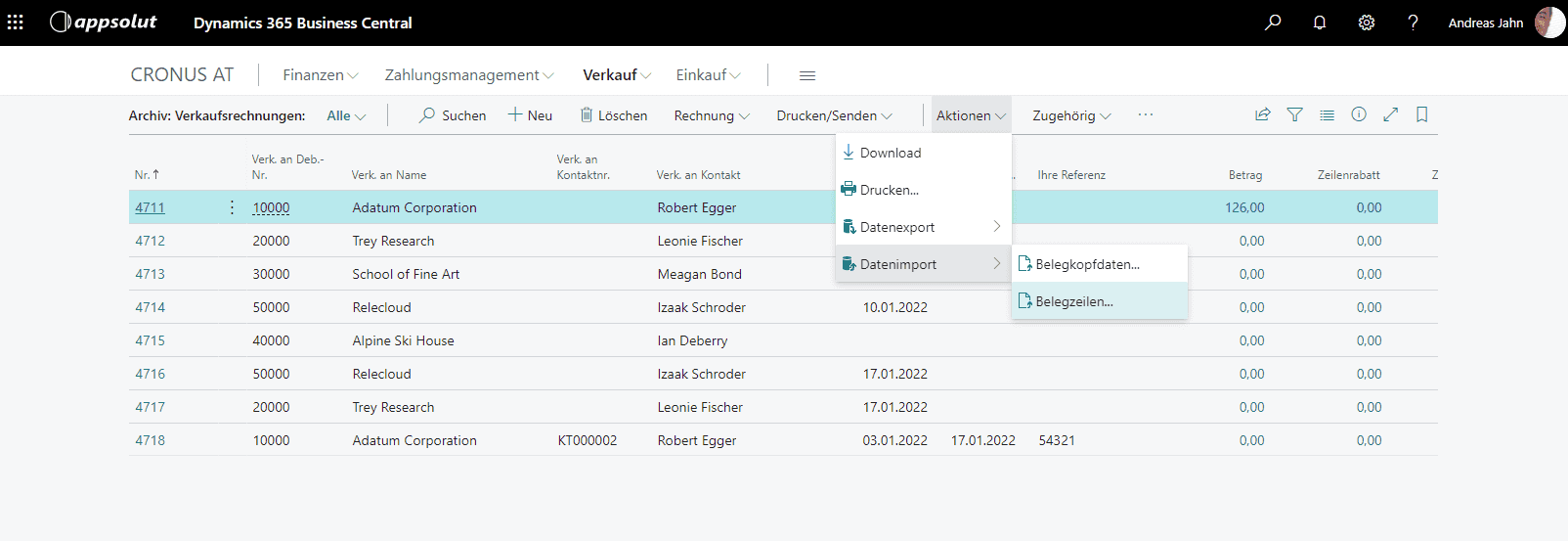
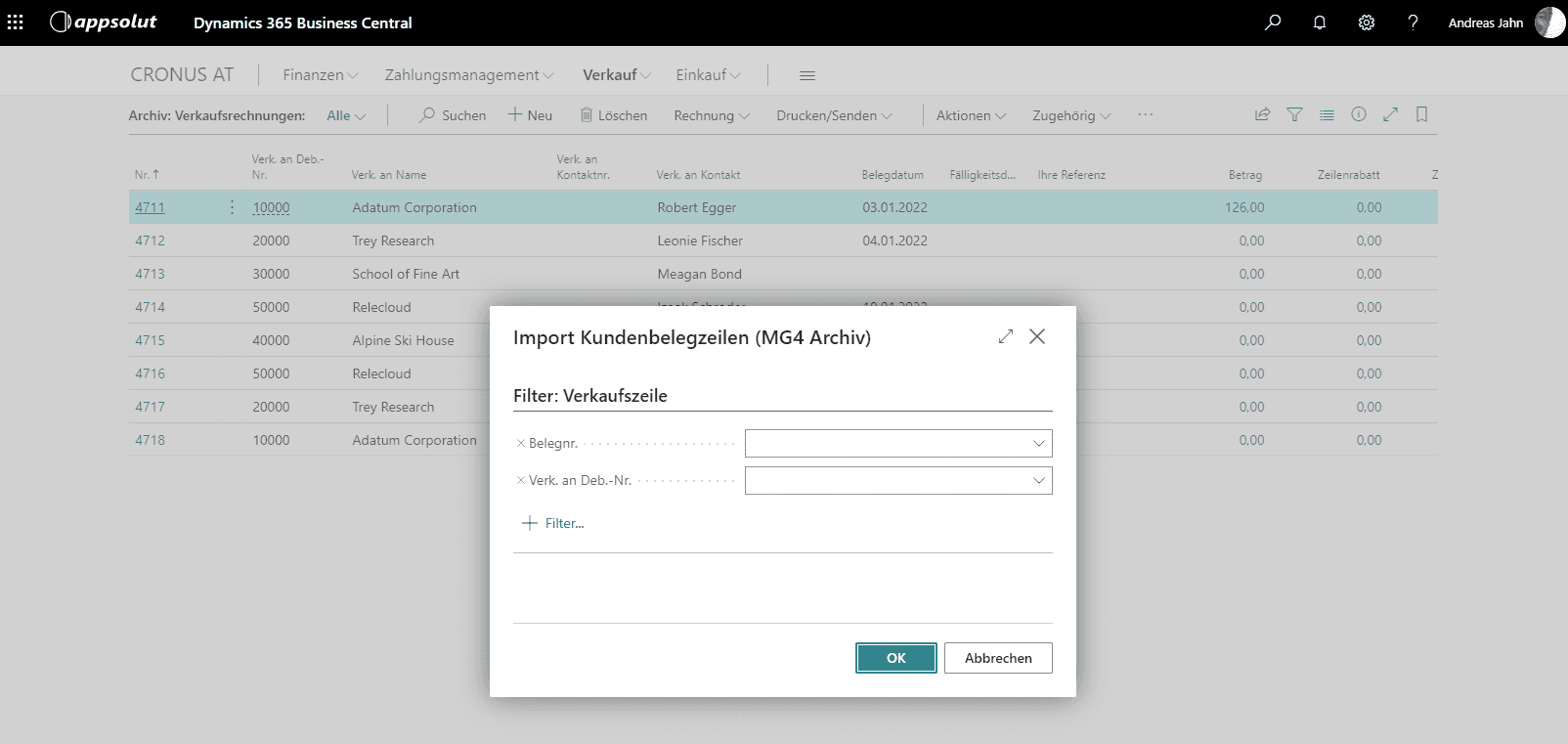
Im Selektionsformular zur Steuerung des Datenimports kann optional ein Filter festgelegt werden, mit dem die
importierten Daten eingeschränkt werden können. Klicken Sie auf OK um den Import zu starten.
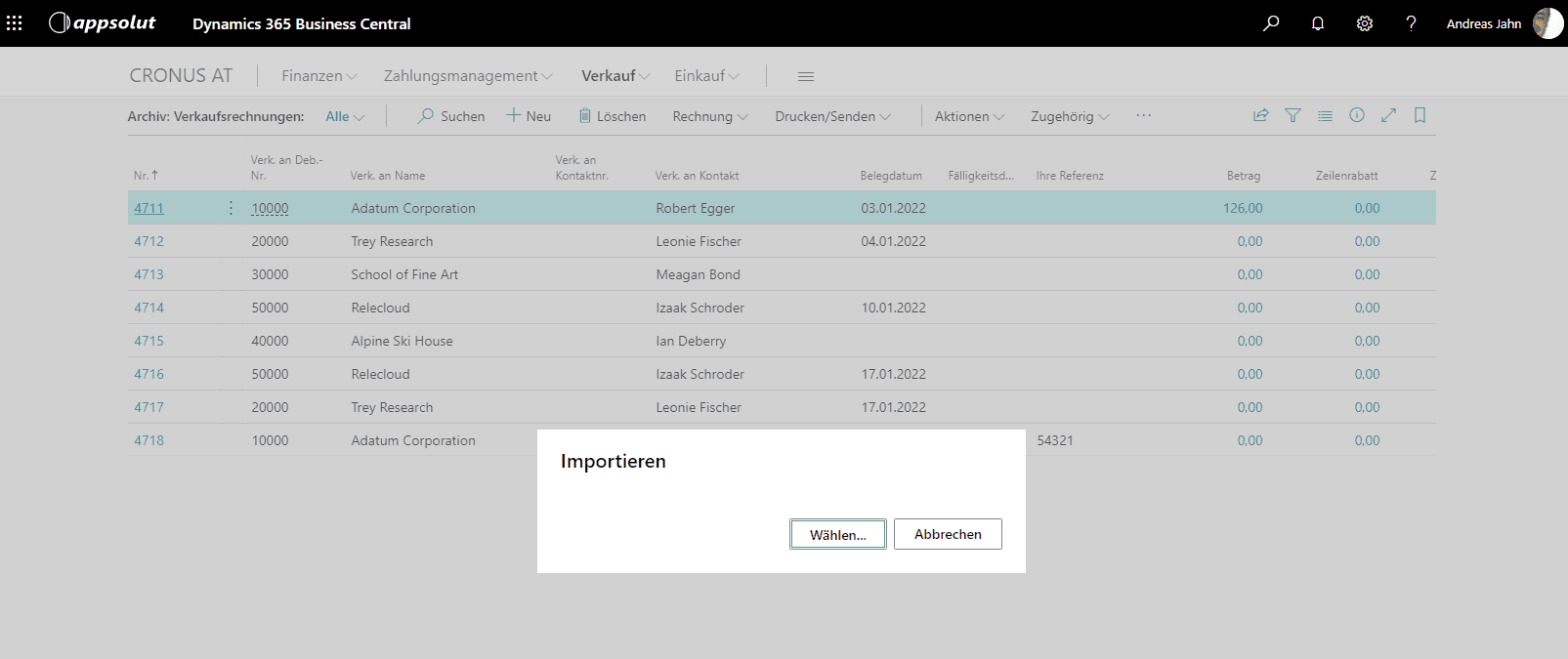
Klicken Sie den Button Wählen... um ein Datenfile auszuwählen und den Datenimport zu starten.
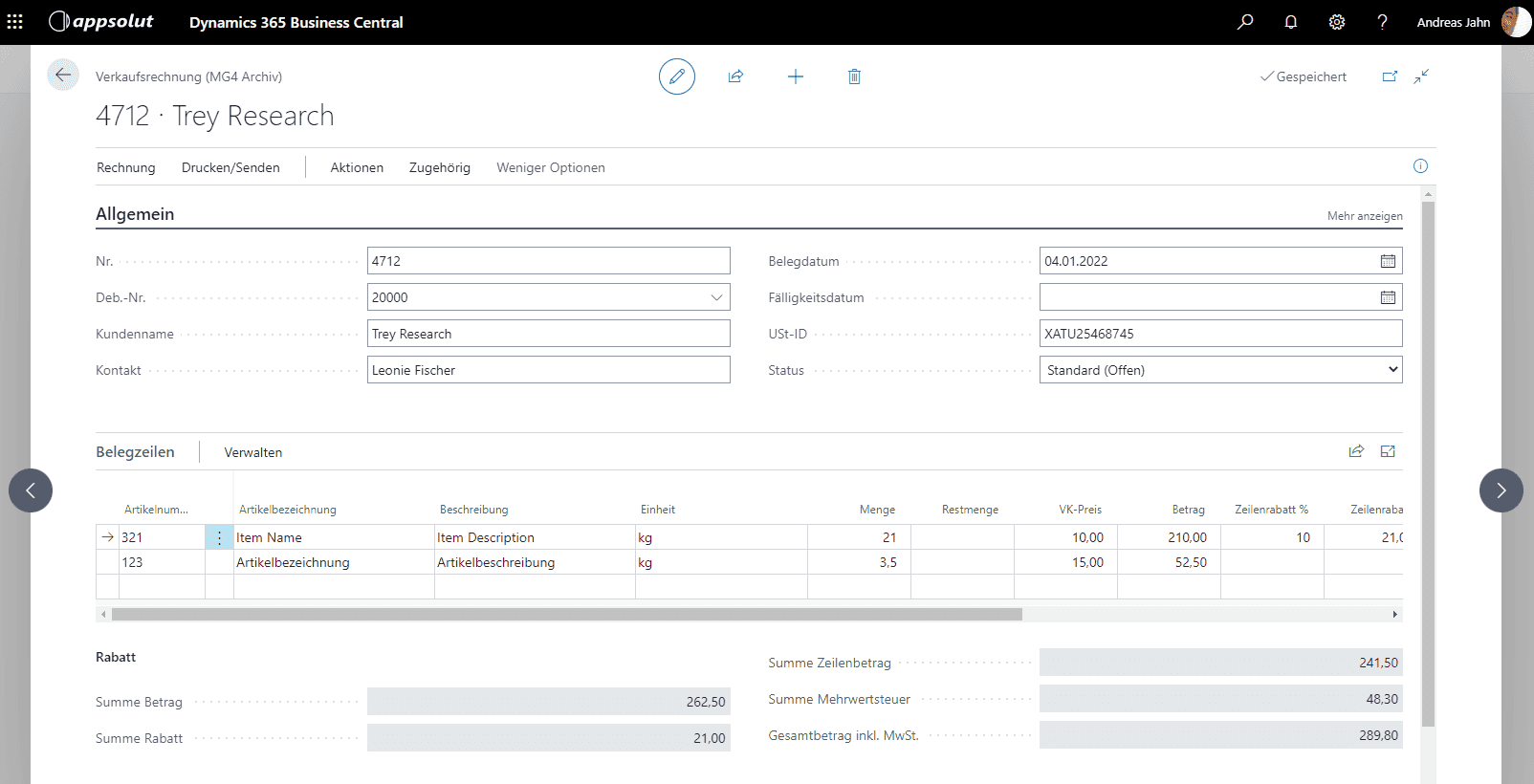
Nachdem auch der Import der Belegzeilen erfolgreich abgeschlossen wurde, werden nun die zugehörigen Belege in der Übersicht inklusive der jeweiligen Beträge dargestellt.
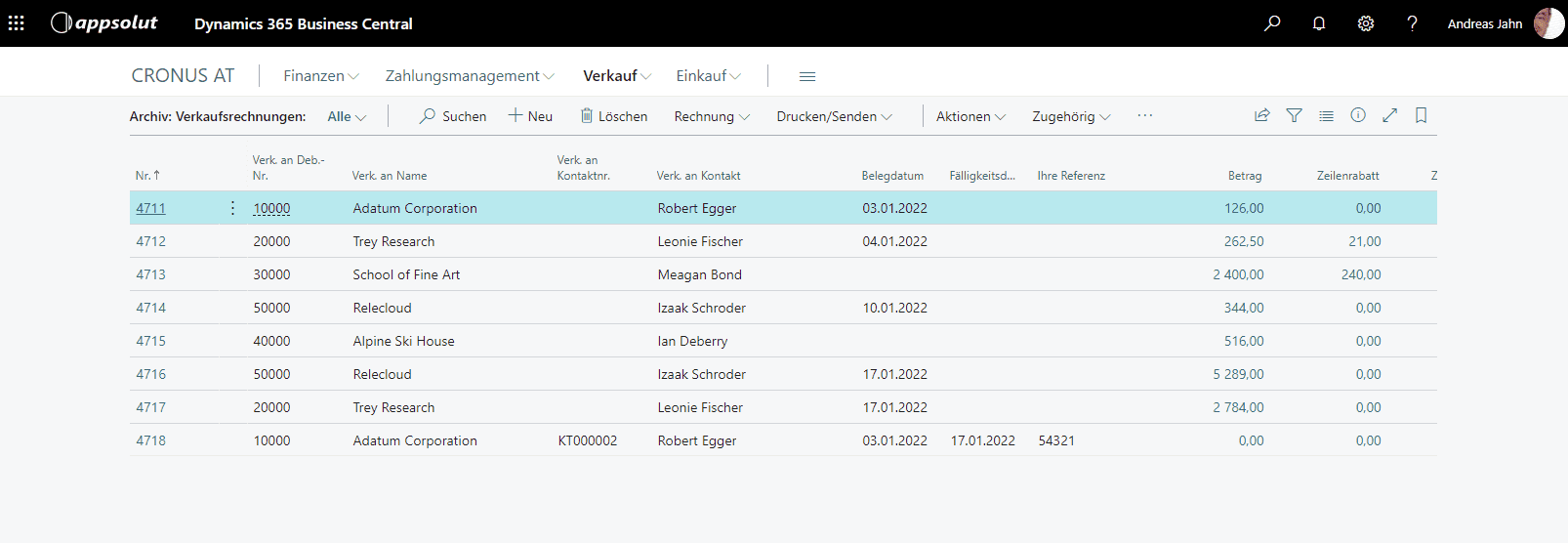
Klicken Sie auf den Link in der Nr. Spalte um den Beleg in der Detailansicht zu öffnen.
Links
Business Central Extensions | Allgemeine Funktionen | Belege
© 2022, appsolut software gmbh